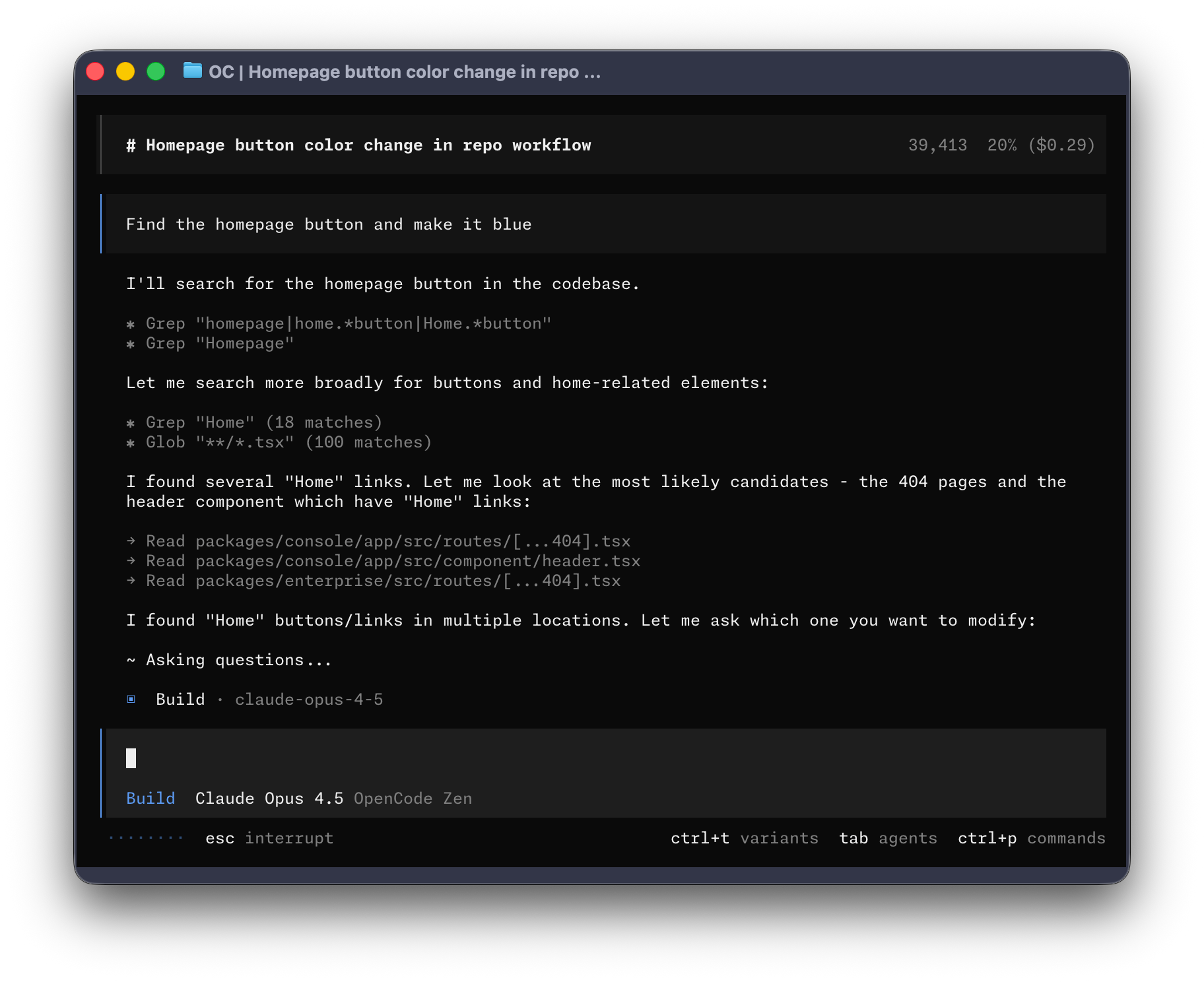
OpenCode 是 sst 团队(后来演进为 anomalyco)出品的开源终端 AI 编程 Agent,截至本文写作时在 GitHub 上收获约 22 万 Star,是当下终端里最热门的开源编码 Agent 之一。它跑在你的终端里,读你的项目、改代码、跑命令、看报错,全程在你眼皮底下。它不是闭源 SaaS 的套壳——从 CLI 到桌面 Beta 应用全开源,模型由你自己选。
为什么值得用?第一,它的安装方式极度简单,一行 curl 脚本搞定,不需要 Node 环境也能跑。第二,它内置两个角色——build(全权开发)和 plan(只读分析),按 Tab 切换,探索陌生代码库时用 plan 模式不会误改文件。第三,它支持 npm、brew、pacman、nix、mise 几乎所有包管理器,跨 macOS / Linux / Windows。本文从零开始,把 OpenCode 在你的终端里装好、配上模型、跑通第一个任务。
一、项目介绍与适用场景
OpenCode 是一个 TUI(终端图形界面)形态的 AI 编程助手。你在项目目录敲 opencode,它进入全屏界面,你用自然语言下任务,它读文件、写代码、跑命令、看报错、迭代修复。适合:
- 重度终端党:不想离开 iTerm / Alacritty / VS Code 内置终端写代码。
- 远程服务器开发:SSH 登录的开发机,没有图形界面,需要终端里的 AI 搭档。
- 多模型用户:一天切好几个模型,不想被某一家绑死。
- 想二次开发:它开源,可接自己的模型端点、自定义 agent。
二、核心功能逐条拆解
- 双 Agent 角色:
build(默认全权开发)和plan(只读分析,默认拒绝改文件、跑 bash 前要确认),按 Tab 切换。 - general 子代理:内部用于复杂搜索和多步任务,用
@general在消息里调用。 - 多模型接入:OpenAI、Anthropic、Gemini、OpenRouter、本地 Ollama 等都能接。
- 桌面 Beta:除了 CLI,还有 macOS / Windows / Linux 桌面应用,从 opencode.ai/download 下载。
- 全平台安装:curl 一键脚本、npm、brew、pacman、paru、mise、nix 全支持。
- 安装目录固定:脚本安装到
$HOME/.opencode/bin,不污染系统目录。 - 开源可扩展:文档站 opencode.ai/v2/docs 提供配置、agent 自定义说明。
三、全套官方链接
| 类型 | 链接 |
|---|---|
| GitHub 仓库 | https://github.com/anomalyco/opencode(原 sst/opencode 已迁移) |
| 官方文档 | https://opencode.ai/v2/docs |
| 桌面版下载 | https://opencode.ai/download |
| npm 包 | https://www.npmjs.com/package/@opencode/cli |
四、硬件与环境前置要求
OpenCode 本体是单个二进制,资源占用极小:
- 操作系统:macOS(Apple Silicon / Intel)、Linux、Windows(桌面版有 .exe;CLI 通过 WSL 或 Git Bash)。
- curl 脚本安装:不需要 Node,脚本自带 Node 运行时。
- npm 安装:需要 Node.js 18+。
- 模型侧:云端 API 只需网络;本地 Ollama 则需自己 GPU。
- 内存 / CPU:OpenCode 本体 < 100MB,真正吃资源的是模型。
出处:官方 README「Installation」段。
五、多平台安装步骤
5.1 一行脚本安装(推荐,全平台)
官方 README 原文:
curl -fsSL https://opencode.ai/v2/install | bash
逐段解释:-fsSL 是 curl 的 silent + follow redirect;| bash 把下载到的安装脚本管道给 shell 执行。脚本会下载对应平台的预编译二进制,装到 $HOME/.opencode/bin。
官方提示:装完要确保 $HOME/.opencode/bin 在 PATH 里。验证:
opencode --version
5.2 npm 安装(已有 Node 的环境)
官方 README 原文:
npm i -g @opencode/cli@latest
等价于 bun / pnpm / yarn:
bun i -g @opencode/cli@latest
pnpm i -g @opencode/cli@latest
yarn global add @opencode/cli@latest
5.3 Homebrew(macOS / Linux)
官方 README 给了两个 tap:
brew install anomalyco/tap/opencode-v2   # 官方推荐,永远最新
brew install opencode                      # 官方 formula,更新较慢
5.4 Arch Linux
sudo pacman -S opencode          # 稳定版
paru -S opencode-beta            # AUR 最新版
5.5 mise / nix
mise use -g opencode              # 任意 OS,用 mise 管版本
nix run github:anomalyco/opencode # Nix
5.6 桌面版(Beta)
从 https://opencode.ai/download 下载对应包:
- macOS Apple Silicon:
opencode-desktop-mac-arm64.dmg - macOS Intel:
opencode-desktop-mac-x64.dmg - Windows:
opencode-desktop-win-x64.exe - Linux:
.deb/.rpm/.AppImage
macOS 也可 brew:
brew install --cask opencode-desktop
六、配置文件全部参数解释
OpenCode 首次启动会引导你配模型。官方 README 没有给出完整 config 示例,但文档站(opencode.ai/v2/docs)有完整配置参考。常见做法:
- 模型选择:启动后在界面里选 provider,贴 API Key。
- 切 agent:按 Tab 在 build / plan 之间切换。
- 调起子代理:在消息里写
@general 帮我搜一下这个项目里所有调用 fetch 的地方。
官方 TIP:README 明确提醒「Remove versions older than 0.1.x before installing」——从 0.1.x 旧版升级前,先删旧版再装新版,避免二进制冲突。
七、启动、后台与日常使用
7.1 启动
cd your-project
opencode
预期:进入全屏 TUI,欢迎界面后是输入框。
7.2 后台常驻
OpenCode 是交互式 TUI,官方没有提供常驻服务模式。需要 SSH 长连接时用 tmux:
tmux new -s oc
opencode
# Ctrl+B D 脱离;tmux attach -t oc 回来
7.3 修改端口
OpenCode 作为客户端不监听端口;接本地 Ollama 时改 Ollama 的 OLLAMA_HOST,再在 OpenCode 的 provider 设置里改 Base URL。
八、功能实操教程
第 1 步:用 5.1 的脚本装好,opencode --version 确认成功。
第 2 步:cd 到一个真实项目,敲 opencode。
第 3 步:首次启动按提示选模型供应商(如 Anthropic / OpenAI / OpenRouter),贴 API Key。
第 4 步:默认在 build agent 下,输入「帮我给这个项目加一个 README badge」。它会读项目结构、提议改法、写文件。
第 5 步:按 Tab 切到 plan agent,问「这个仓库的目录结构是什么样的?」。plan 模式只读,不会改文件,适合探索陌生代码库。
第 6 步:在消息里用 @general 列出所有 TODO 注释,调起子代理做跨文件搜索。
第 7 步:接本地 Ollama(如果你想离线跑):先 ollama serve && ollama pull qwen2.5-coder,然后在 OpenCode 模型选择里选 Ollama,Base URL 填 http://localhost:11434。
九、全套报错故障排查
报错 1: opencode: command not found
原因分析:$HOME/.opencode/bin 不在 PATH。
解决方案:echo 'export PATH="$HOME/.opencode/bin:$PATH"' >> ~/.bashrc && source ~/.bashrc。
报错 2: 装完后启动报版本冲突。
原因分析:官方 README TIP 明确——从 0.1.x 旧版升级前没删旧版。
解决方案:删 $HOME/.opencode/bin/opencode 后重新跑安装脚本。
报错 3: npm 安装报 EACCES。
原因分析:npm 全局目录归 root。
解决方案:用 nvm 装 Node,或 npm config set prefix ~/.npm-global。
报错 4: 选了模型后 401 / 403。 原因分析:API Key 没贴对或过期。 解决方案:重新进模型选择界面贴 Key;注意 Anthropic 和 OpenAI 的 Key 不能混用。
报错 5: 连本地 Ollama 报 connection refused。
原因分析:Ollama 没起。
解决方案:ollama serve 起服务,curl http://localhost:11434 验证。
十、升级、回滚与卸载
升级:重新跑安装脚本,或 npm i -g @opencode/cli@latest、brew upgrade。
备份建议:OpenCode 配置在 ~/.config/opencode/(含 provider、模型设置),整个目录打包。
回滚:脚本支持重装;npm 版 npm i -g @opencode/cli@具体旧版本。
卸载:删 $HOME/.opencode/bin/opencode;npm 版 npm uninstall -g @opencode/cli;brew 版 brew uninstall。
十一、商用许可与合规风险提示
OpenCode 是开源项目,核心代码可自由使用、二次开发。商用前请以仓库 LICENSE 文件为准(仓库 README 未在首页显著标注 license 徽章,发布前建议再核对一次 LICENSE 文件)。注意点:模型 API 费用按你选的供应商单独结算;把公司代码喂给第三方模型时,确认供应商的数据政策;本地 Ollama 场景则完全离线。
参考链接
- GitHub 仓库:https://github.com/anomalyco/opencode
- 官方文档:https://opencode.ai/v2/docs
- 桌面版下载:https://opencode.ai/download
- npm 包:https://www.npmjs.com/package/@opencode/cli